Vous créez ou promouvez un produit d’IA générative ? Ce modèle dessine un studio texte-vers-image moderne : barre de prompt avec bouton Générer, choix du modèle et du format, styles prédéfinis, curseurs de créativité et quatre résultats avec téléchargement, favori et agrandissement.
Sur iPhone, il devient un écran de création mobile avec carte de prompt, puces de style, grille 2×2 et grand bouton Générer. Toutes les images sont des illustrations générées : aucun souci de droits d’auteur.
Exemples
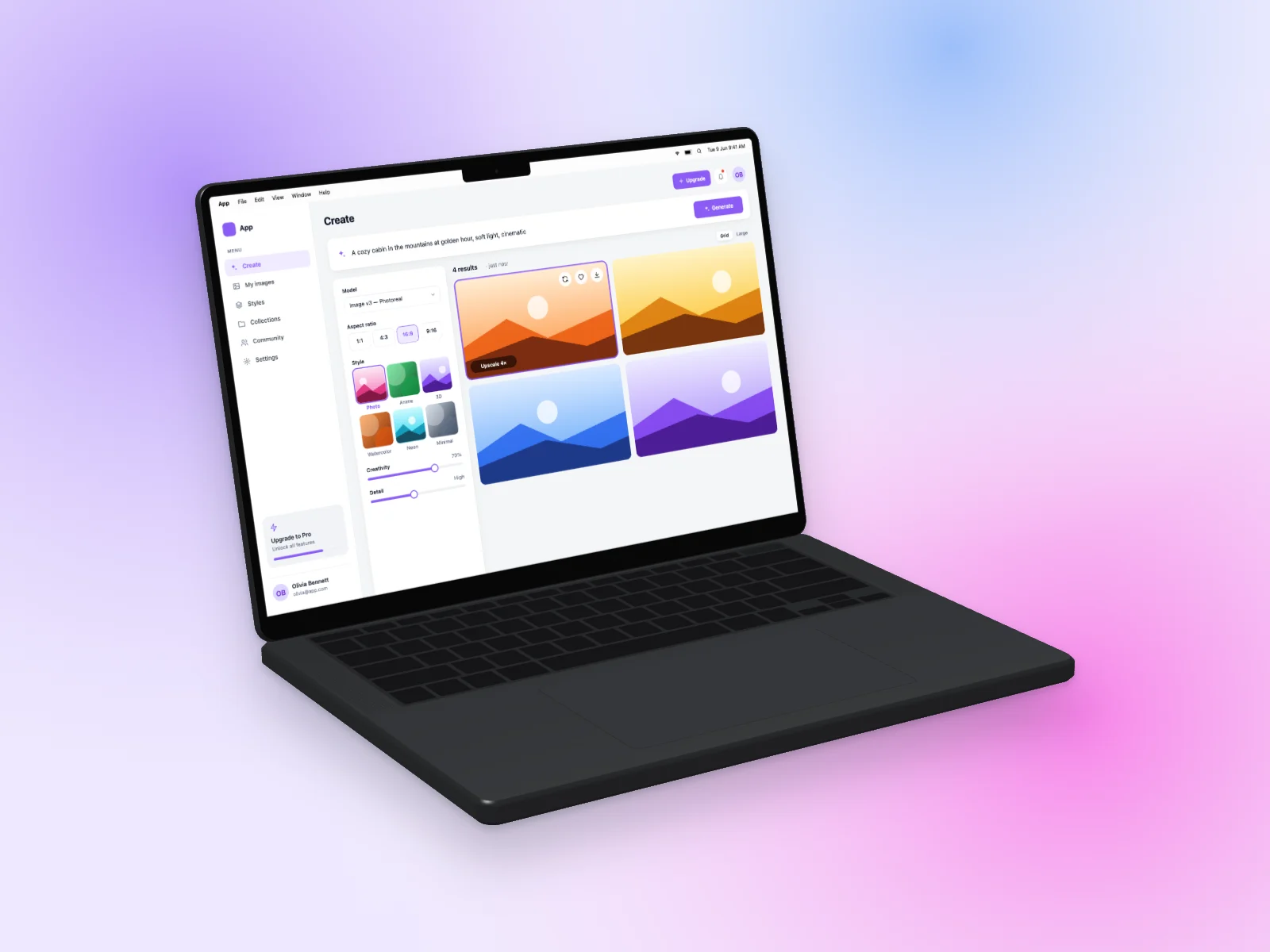 Images IA · MacBook · Gauche
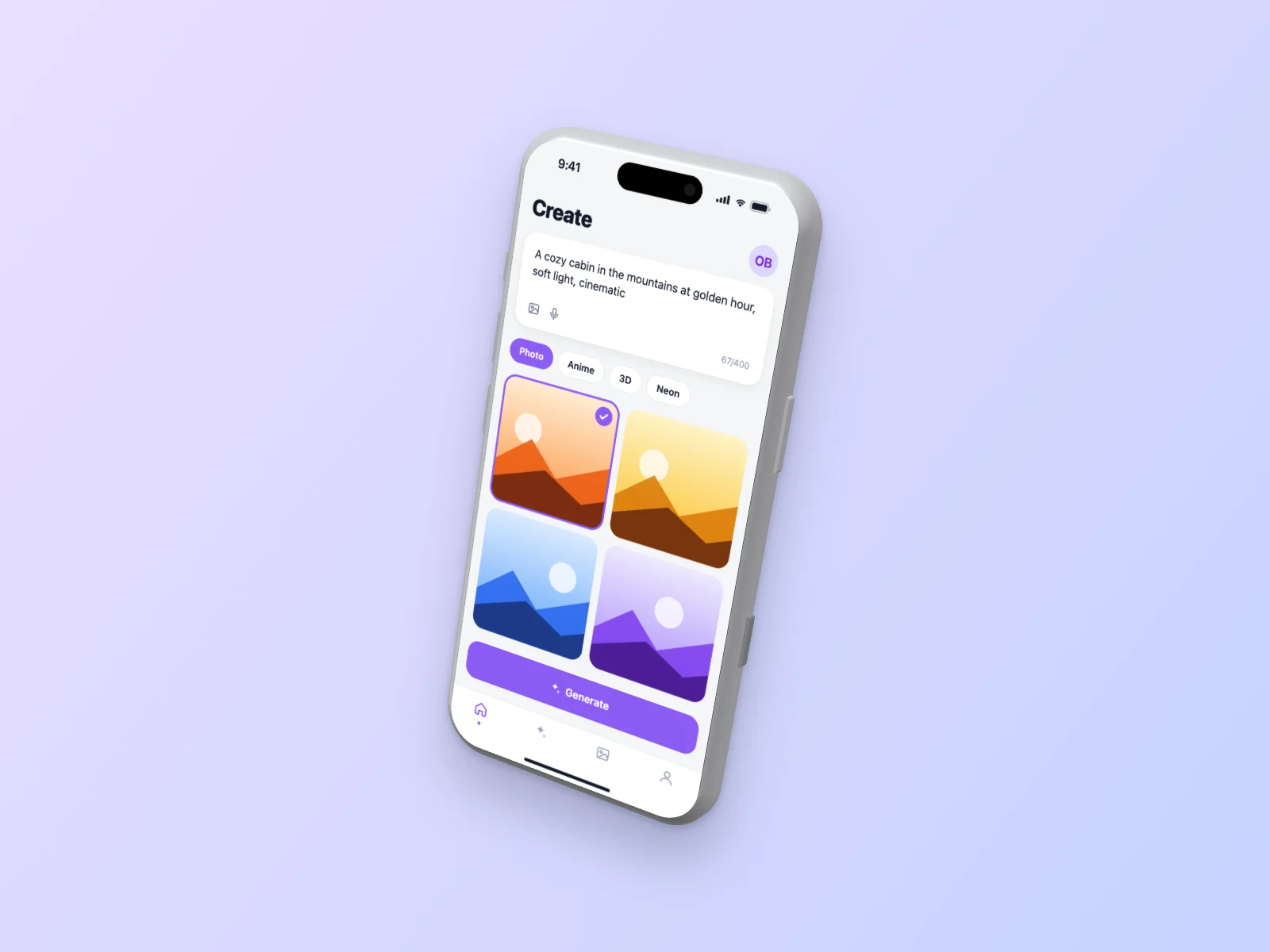 Images IA · iPhone · En lévitation
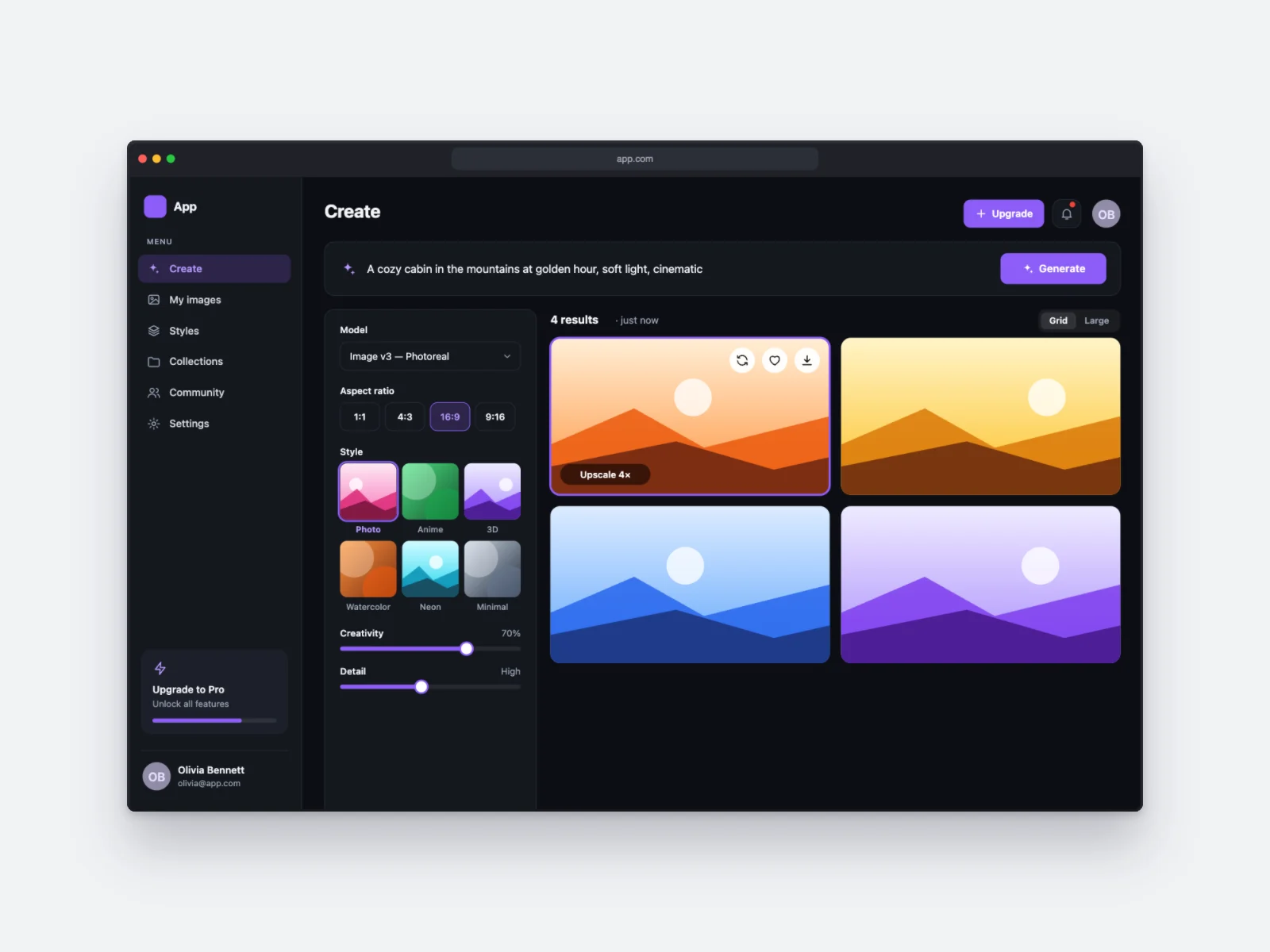 Images IA · Navigateur · Sombre
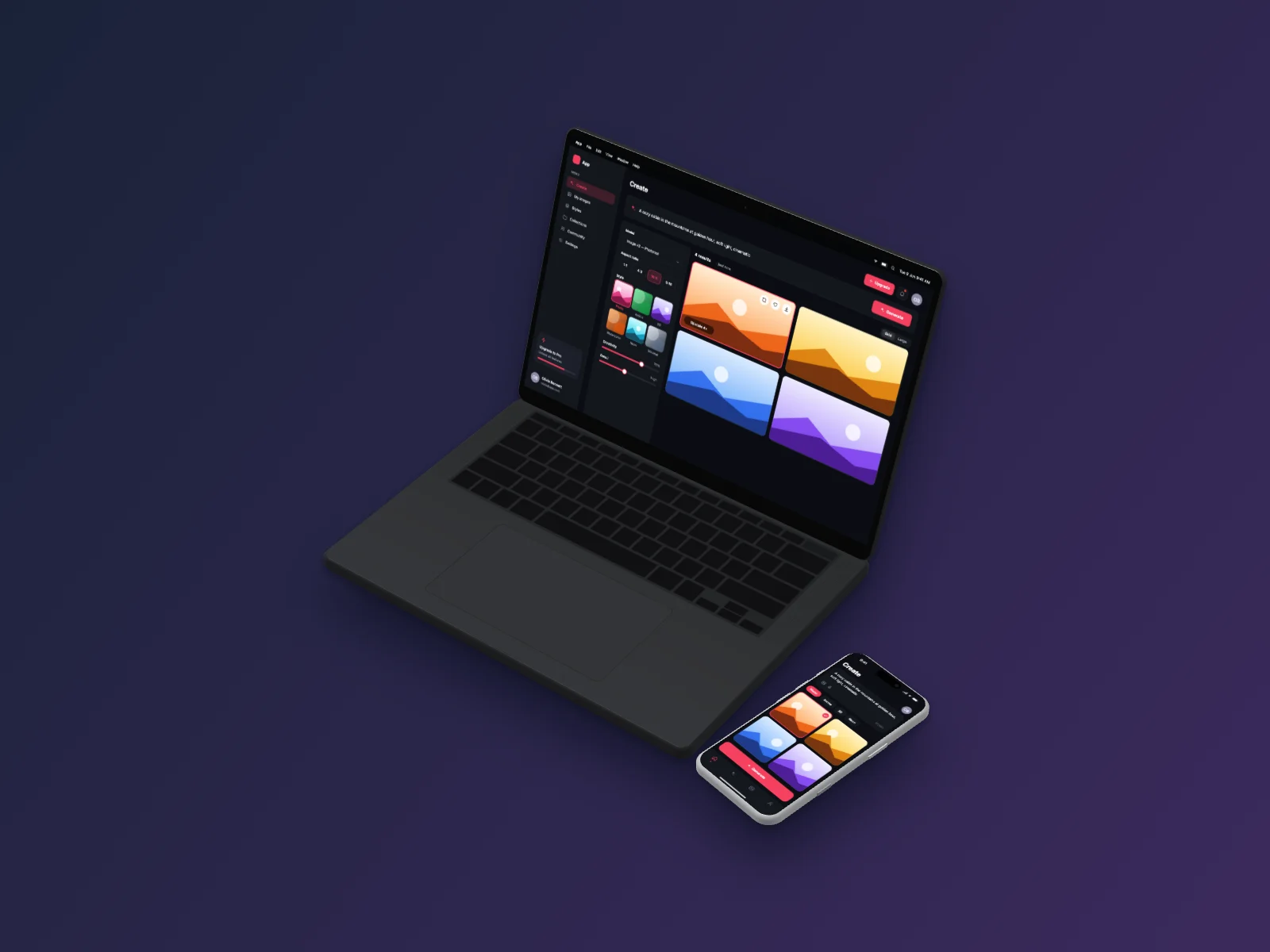 Images IA · Les deux · Vue du dessus · Sombre
Comment ça marche
Choisissez un écran
L’un des 18 types d’interface (5 mises en page chacun) ou votre propre capture. Cliquez sur « Autre variante » jusqu’à ce qu’elle vous plaise.
Choisissez un appareil
iPhone 17 Pro, iPhone Air, MacBook Pro ou MacBook Air — ou une fenêtre de navigateur.
Téléchargez
Choisissez l’angle et le fond, puis téléchargez un PNG, JPG ou WebP haute résolution. Fond transparent possible.
Questions
Que montre l’écran d’images IA ?
Une barre de prompt, un sélecteur de modèle, des formats, six styles, des curseurs de créativité et de détail, et une grille de quatre images générées avec actions.
Puis-je l’utiliser pour la landing page de ma startup IA ?
Oui. Il utilise le nom neutre « App » et un logo carré simple, il s’adapte donc à toute marque. Saisissez le nom de votre produit pour le remplacer.
Existe-t-il une version mobile ?
Oui, choisissez iPhone pour l’écran de création mobile.
UI Generator est-il gratuit ?
Oui. Toutes les interfaces, appareils, angles et tailles d’export sont gratuits, sans compte. Vous pouvez utiliser les images dans des projets commerciaux.
Puis-je mettre ma propre capture sur un iPhone ou un MacBook ?
Oui. Cliquez sur « Votre capture », glissez une image sur l’aperçu ou collez-la avec Ctrl/Cmd+V. L’image est traitée dans votre navigateur et n’est jamais envoyée.
Plus de mockups
Mockups par type d’écran
- Mockup d’agent IA
- Mockup de notes de réunion IA
- Mockup de chat IA
- Générateur de mockup de dashboard
- Générateur de faux dashboard
- Générateur de mockup d’app mobile
- Mockup d’app de finance
- Mockup de tableau kanban
- Mockup de CRM et tableau de données
- Mockup d’app calendrier
- Mockup d’app de chat
- Mockup e-commerce
- Mockup de landing page
- Mockup de page de tarifs
- Mockup de page de connexion
- Mockup d’app fitness
- Mockup d’app de musique
- Mockup d’app de réseau social
- Mockup de boîte de réception
Mockups par appareil
- Générateur de mockup iPhone
- Mockup iPhone 17 Pro
- Mockup iPhone Air
- Générateur de mockup MacBook
- Mockup MacBook Pro
- Mockup MacBook Air
- Mockup iPhone et MacBook ensemble
- Générateur de mockup isométrique
- Mockup iPhone 3D
- Mockup MacBook 3D
- Générateur de mockup de navigateur
- Capture vers mockup
- Mockup iPhone PNG transparent