Cliquez sur « Votre capture », faites glisser une image sur l’aperçu ou collez-la simplement. Les captures verticales vont automatiquement sur un iPhone, les horizontales sur un MacBook. Choisissez un angle et un fond, puis téléchargez.
Votre image est traitée entièrement dans votre navigateur : elle ne quitte jamais votre ordinateur.
Exemples
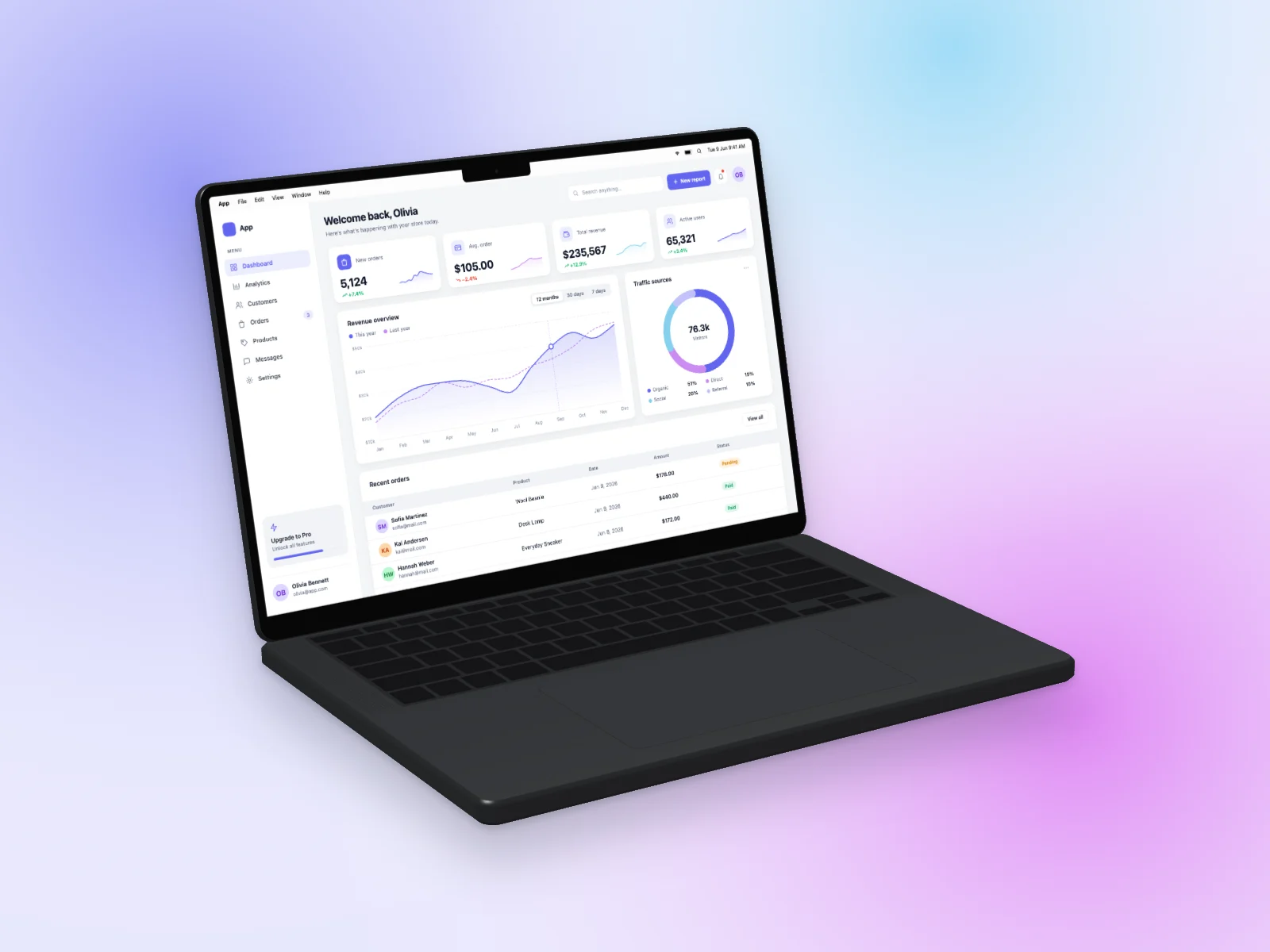 Tableau de bord · MacBook · Gauche
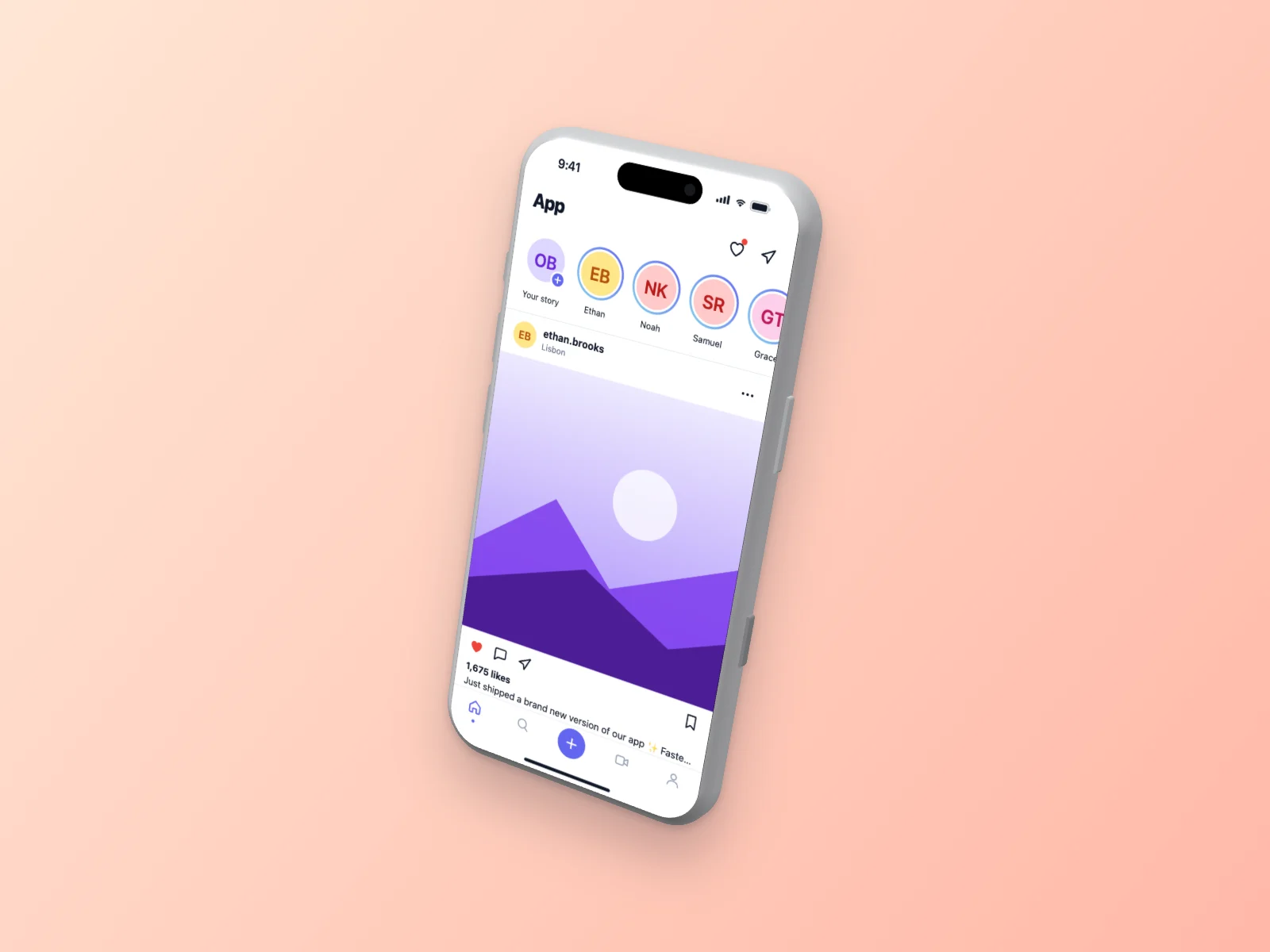 Social · iPhone · En lévitation
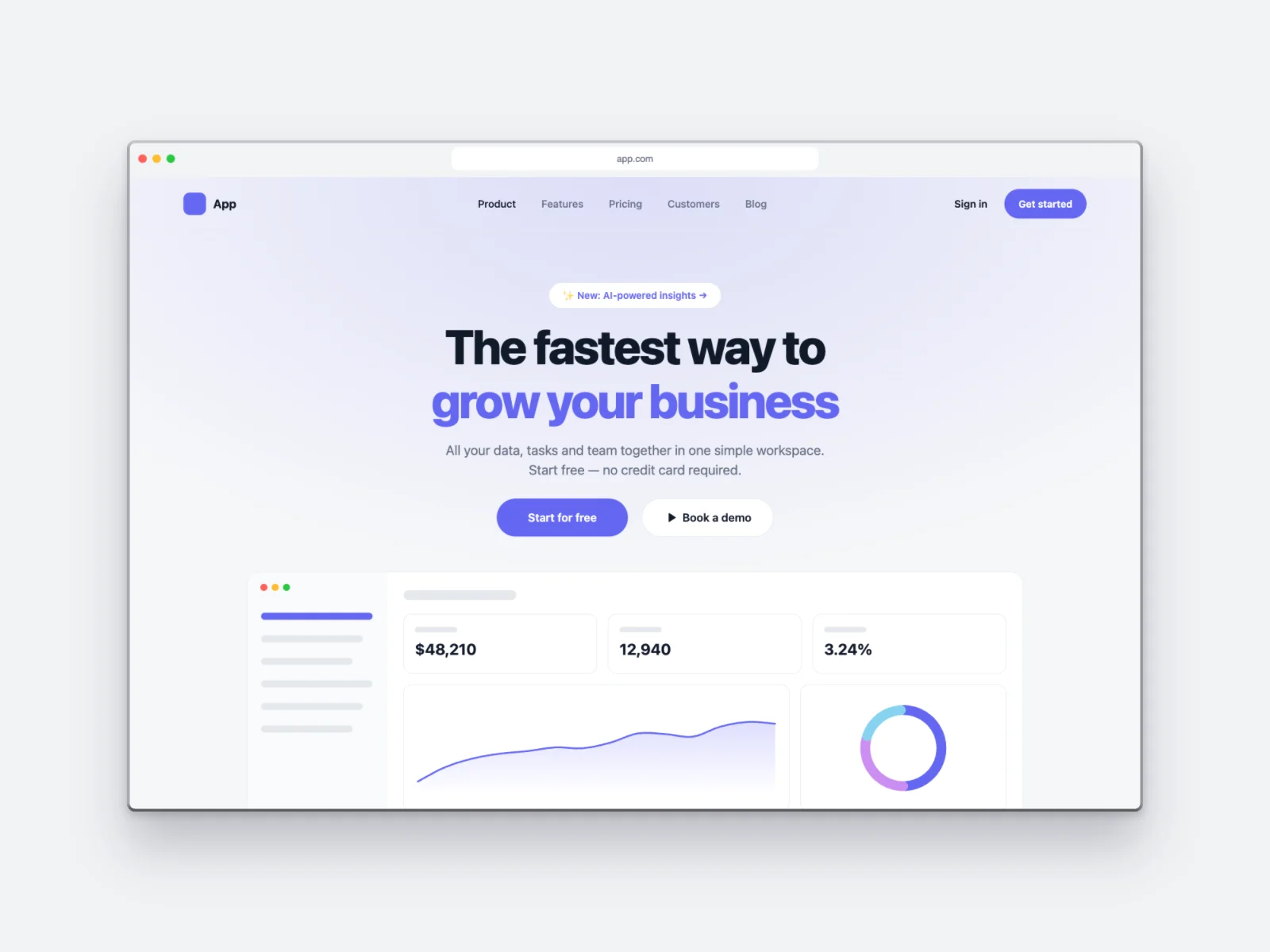 Landing · Navigateur
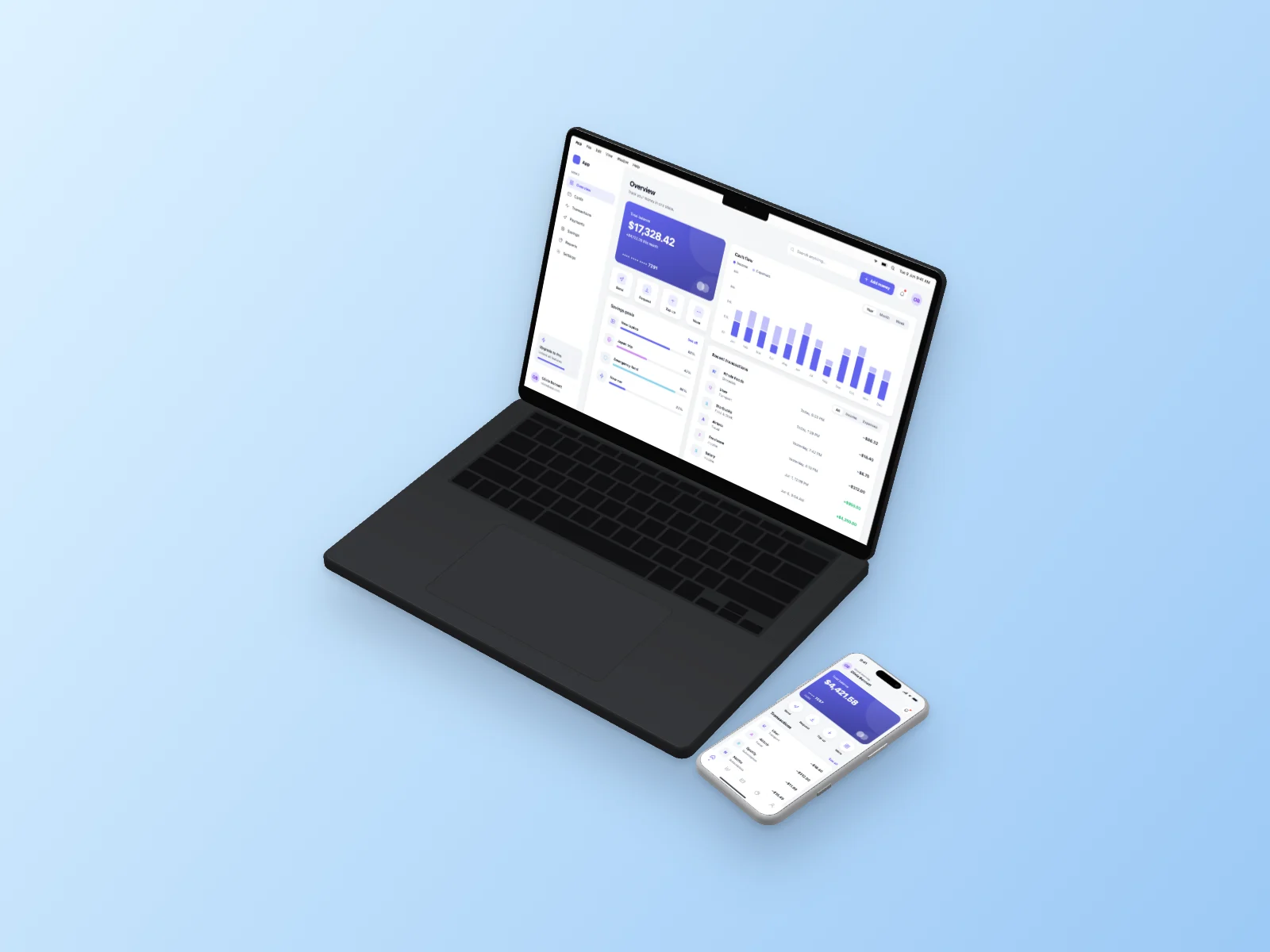 Finance · Les deux · Vue du dessus
Comment ça marche
Choisissez un écran
L’un des 18 types d’interface (5 mises en page chacun) ou votre propre capture. Cliquez sur « Autre variante » jusqu’à ce qu’elle vous plaise.
Choisissez un appareil
iPhone 17 Pro, iPhone Air, MacBook Pro ou MacBook Air — ou une fenêtre de navigateur.
Téléchargez
Choisissez l’angle et le fond, puis téléchargez un PNG, JPG ou WebP haute résolution. Fond transparent possible.
Questions
Ma capture est-elle envoyée quelque part ?
Non. Tout le rendu se fait dans votre navigateur ; nous ne voyons jamais votre image.
Quels formats sont pris en charge ?
PNG, JPG, WebP, GIF et toute image que votre navigateur peut ouvrir.
Comment ma capture est-elle ajustée ?
Elle remplit l’écran et s’aligne en haut : les captures longues montrent leur partie supérieure.
UI Generator est-il gratuit ?
Oui. Toutes les interfaces, appareils, angles et tailles d’export sont gratuits, sans compte. Vous pouvez utiliser les images dans des projets commerciaux.
Puis-je mettre ma propre capture sur un iPhone ou un MacBook ?
Oui. Cliquez sur « Votre capture », glissez une image sur l’aperçu ou collez-la avec Ctrl/Cmd+V. L’image est traitée dans votre navigateur et n’est jamais envoyée.
Plus de mockups
Mockups par type d’écran
- Mockup de générateur d’images IA
- Mockup d’agent IA
- Mockup de notes de réunion IA
- Mockup de chat IA
- Générateur de mockup de dashboard
- Générateur de faux dashboard
- Générateur de mockup d’app mobile
- Mockup d’app de finance
- Mockup de tableau kanban
- Mockup de CRM et tableau de données
- Mockup d’app calendrier
- Mockup d’app de chat
- Mockup e-commerce
- Mockup de landing page
- Mockup de page de tarifs
- Mockup de page de connexion
- Mockup d’app fitness
- Mockup d’app de musique
- Mockup d’app de réseau social
- Mockup de boîte de réception