Klicke „Eigener Screenshot“, ziehe ein Bild auf die Vorschau oder füge es einfach ein. Hochformat-Screenshots landen automatisch auf einem iPhone, Querformat auf einem MacBook. Ansicht und Hintergrund wählen, fertig.
Dein Bild wird komplett im Browser verarbeitet – es verlässt nie deinen Computer.
Beispiele
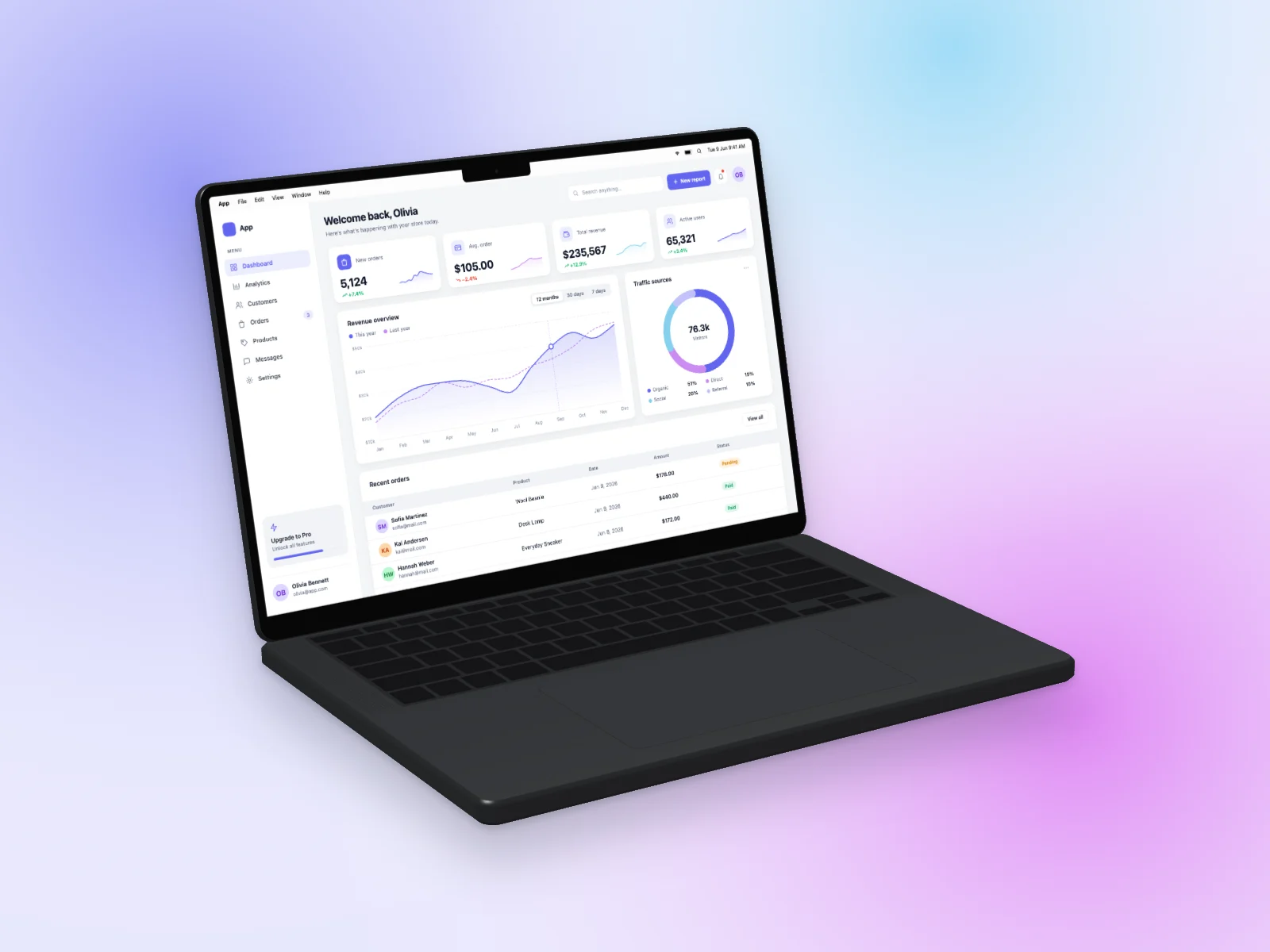 Dashboard · MacBook · Links
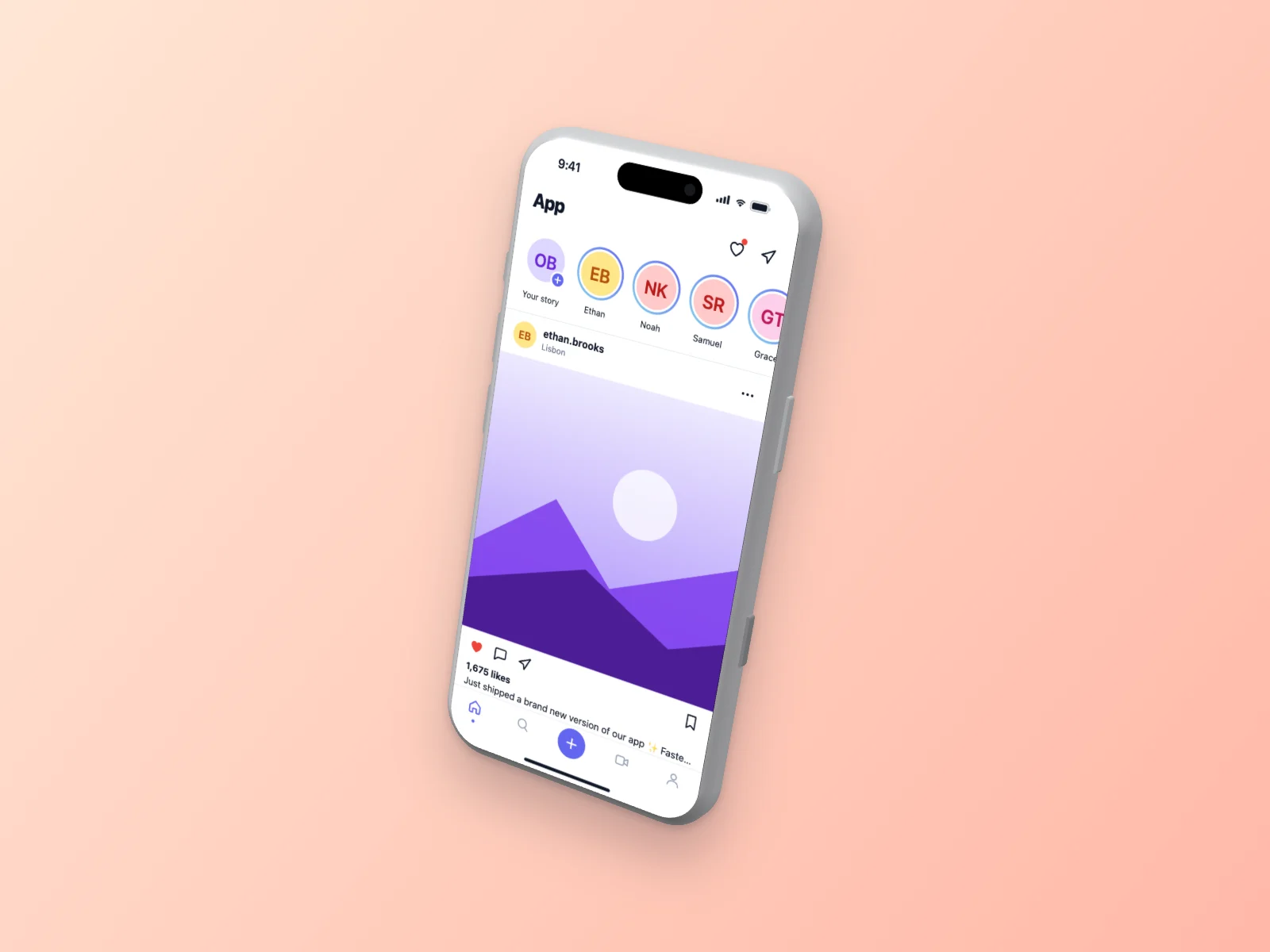 Social · iPhone · Schwebend
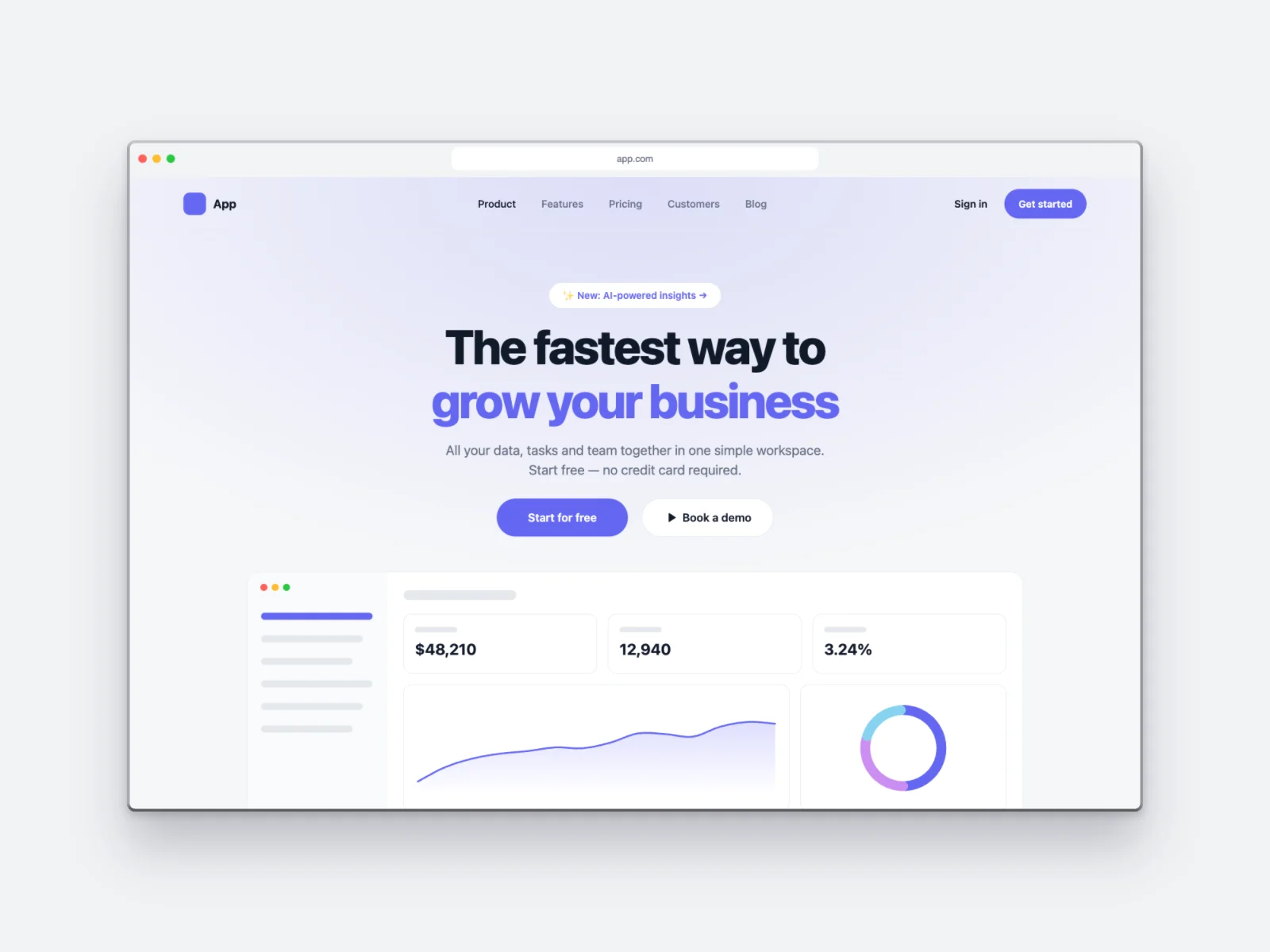 Landingpage · Browser
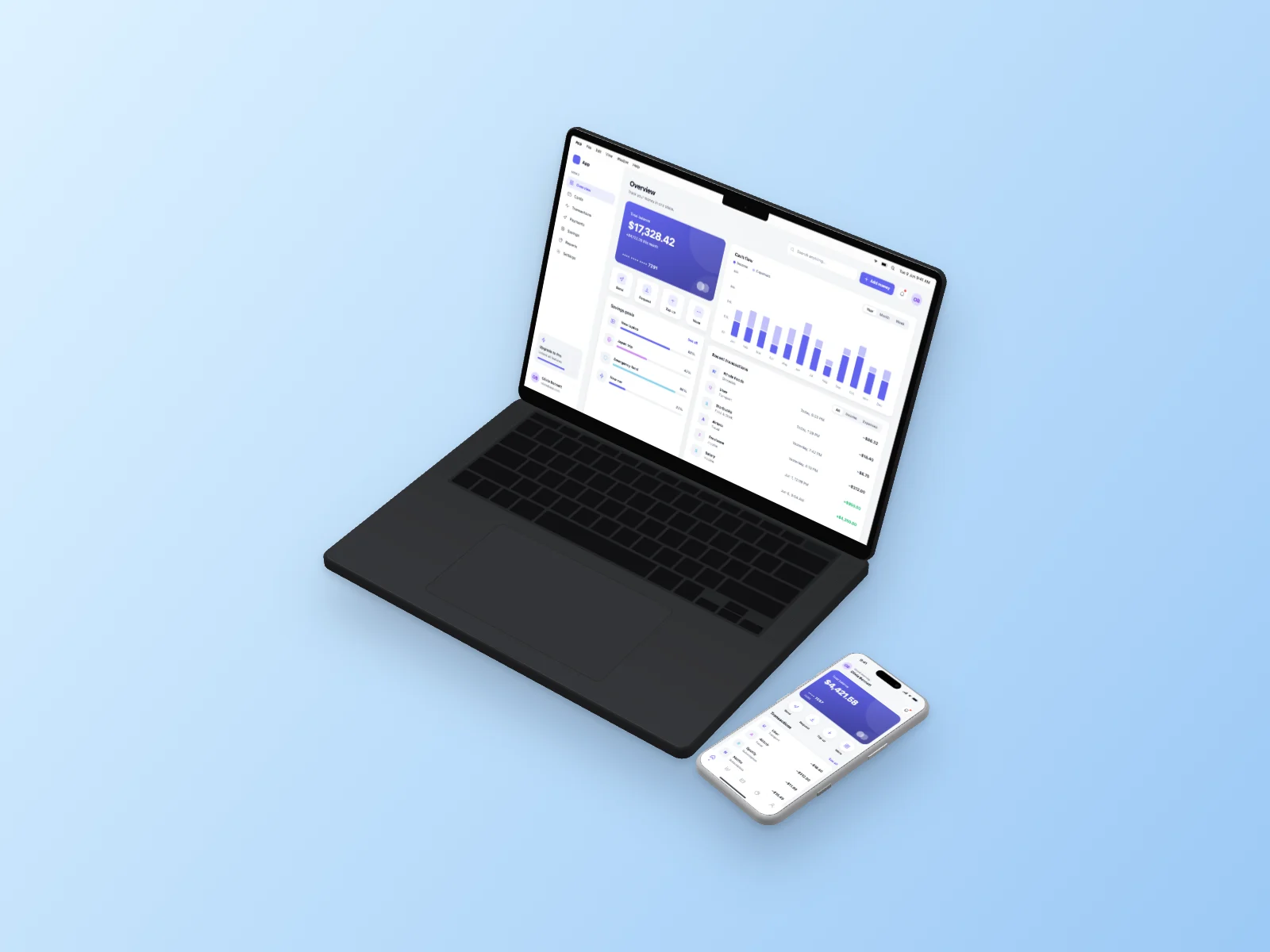 Finanzen · Beide · Von oben
So funktioniert’s
Bildschirm wählen
Einen von 18 Oberflächentypen (je 5 Layouts) oder deinen eigenen Screenshot. Klicke auf „Neue Variante“, bis es passt.
Gerät wählen
iPhone 17 Pro, iPhone Air, MacBook Pro oder MacBook Air – oder ein Browserfenster.
Herunterladen
Ansicht und Hintergrund wählen und PNG, JPG oder WebP in hoher Auflösung laden. Auch mit transparentem Hintergrund.
Fragen
Wird mein Screenshot irgendwo hochgeladen?
Nein. Alles wird in deinem Browser gerendert; wir sehen dein Bild nie.
Welche Formate werden unterstützt?
PNG, JPG, WebP, GIF und jedes Bild, das dein Browser öffnen kann.
Wie wird mein Screenshot eingepasst?
Er füllt das Display und wird oben ausgerichtet, lange Screenshots zeigen also ihren oberen Teil.
Ist UI Generator kostenlos?
Ja. Alle Oberflächen, Geräte, Ansichten und Exportgrößen sind kostenlos, ein Konto brauchst du nicht. Die Bilder darfst du auch kommerziell nutzen.
Kann ich meinen eigenen Screenshot auf ein iPhone oder MacBook setzen?
Ja. Klicke auf „Eigener Screenshot“, ziehe ein Bild auf die Vorschau oder füge es mit Strg/Cmd+V ein. Das Bild wird im Browser verarbeitet und nie hochgeladen.
Weitere Mockups
Mockups nach Bildschirmtyp
- KI-Bildgenerator Mockup
- KI-Agent Mockup
- KI-Meeting-Notizen Mockup
- KI-Chat Mockup
- Dashboard-Mockup-Generator
- Fake-Dashboard-Generator
- Mobile-App-Mockup-Generator
- Finanz-App-Mockup
- Kanban-Board-Mockup
- CRM- & Datentabellen-Mockup
- Kalender-App-Mockup
- Chat-App-Mockup
- E-Commerce-Mockup
- Landingpage-Mockup
- Preisseiten-Mockup
- Login-Seiten-Mockup
- Fitness-App-Mockup
- Musik-App-Mockup
- Social-Media-App-Mockup
- Posteingang-Mockup