Un panneau d’administration dit « produit sérieux » mieux que n’importe quelle illustration. Cette page génère un faux back-office : barre latérale, recherche, cartes KPI, tableau de clients ou de commandes avec avatars et statuts, le tout avec des personnes et des montants inventés.
Passez du dashboard à l’écran CRM, cliquez sur « Autre variante » pour d’autres mises en page et choisissez le style Net pour un rendu B2B minimaliste. Idéal pour les landing pages SaaS, les templates d’admin et les présentations d’outils internes.
Exemples
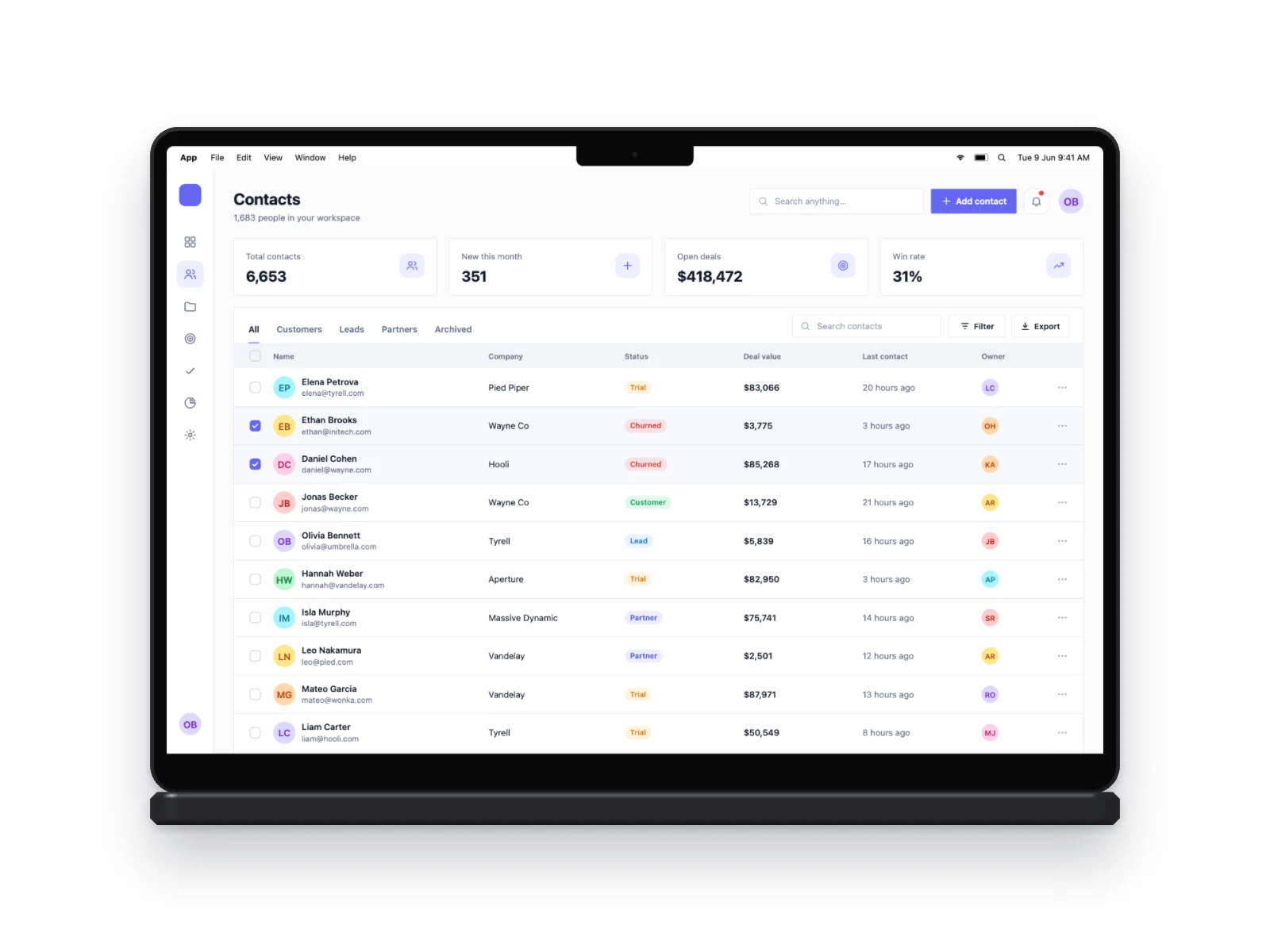 CRM · MacBook
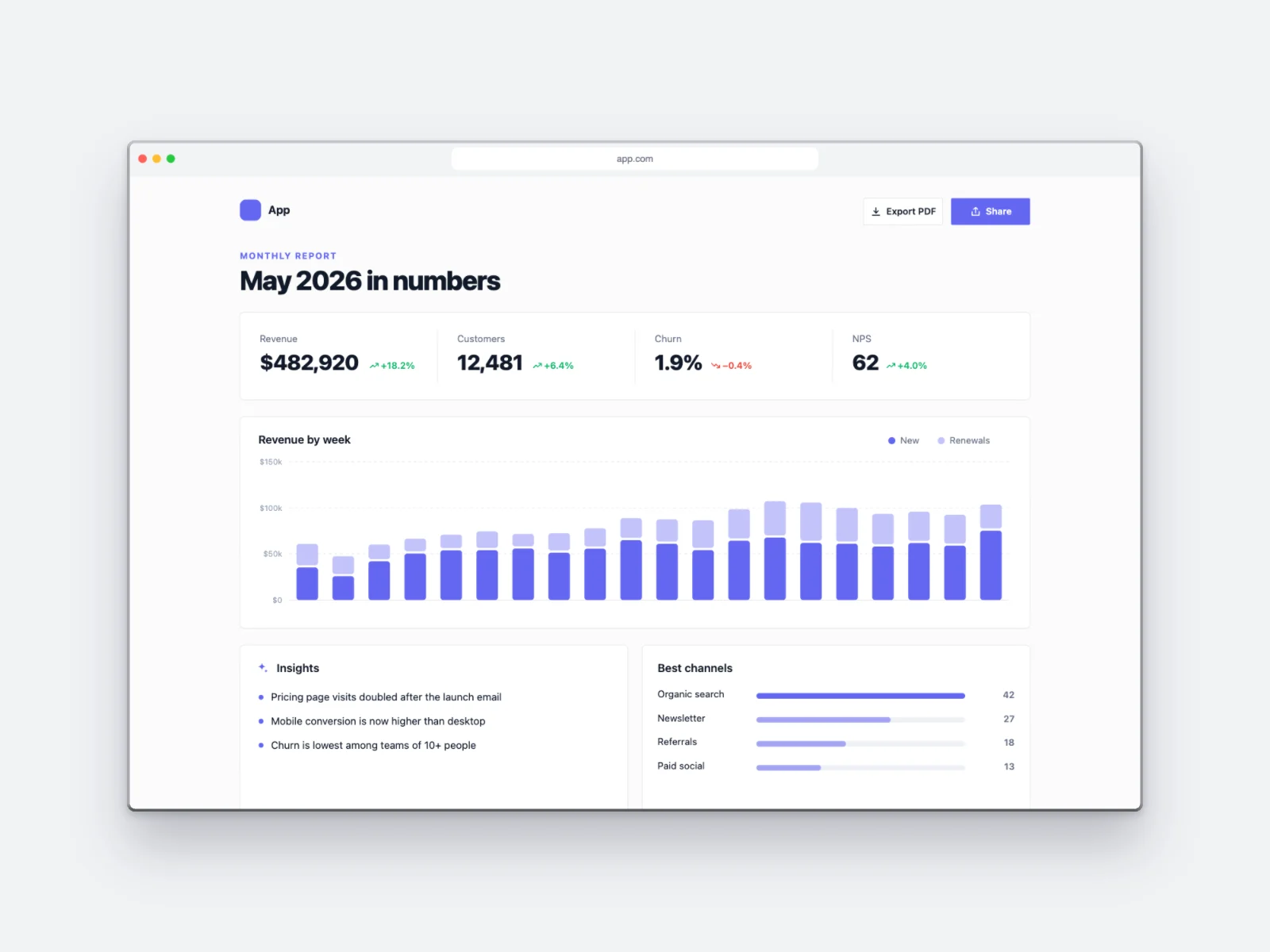 Tableau de bord · Navigateur
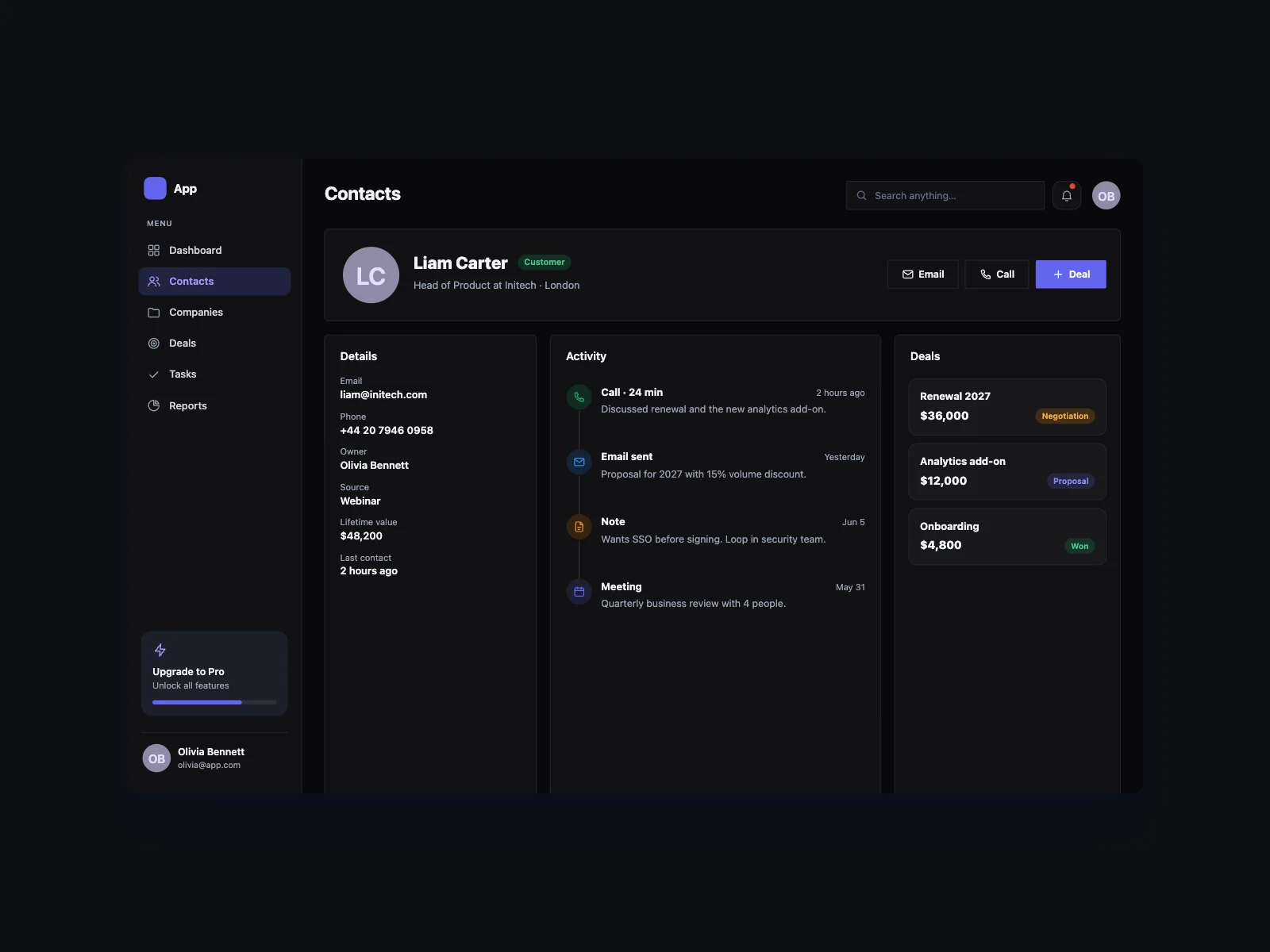 CRM · Ordinateur · Sombre
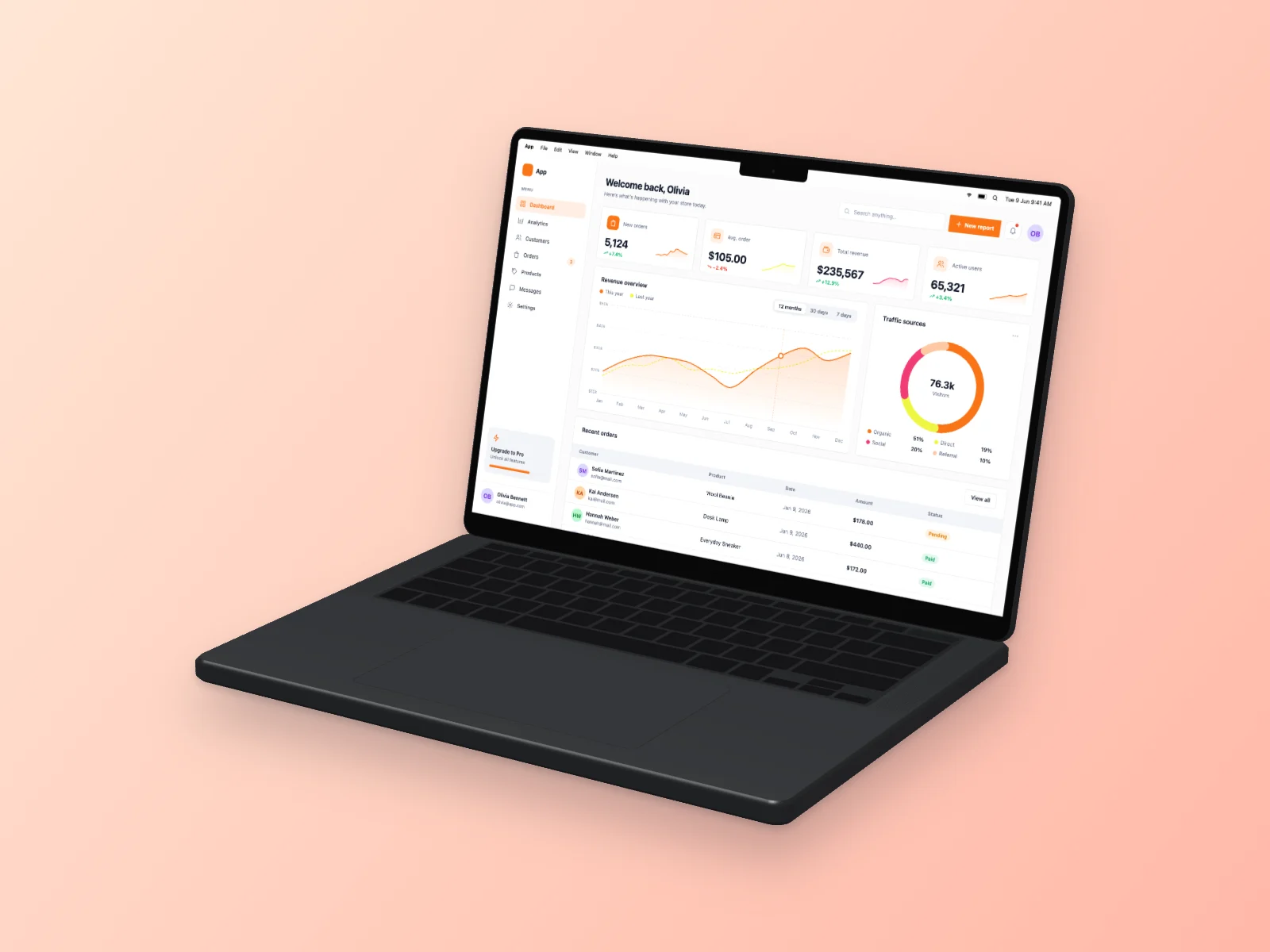 Tableau de bord · MacBook · Droite
Comment ça marche
Choisissez un écran
L’un des 18 types d’interface (5 mises en page chacun) ou votre propre capture. Cliquez sur « Autre variante » jusqu’à ce qu’elle vous plaise.
Choisissez un appareil
iPhone 17 Pro, iPhone Air, MacBook Pro ou MacBook Air — ou une fenêtre de navigateur.
Téléchargez
Choisissez l’angle et le fond, puis téléchargez un PNG, JPG ou WebP haute résolution. Fond transparent possible.
Questions
Que contient le faux panneau d’admin ?
Une barre latérale, une recherche, des cartes KPI et un tableau avec cases à cocher, avatars, entreprises, statuts et montants, ou une vue analytique complète.
Les utilisateurs et commandes sont-ils réels ?
Non, tous les noms, entreprises et chiffres sont générés : vous pouvez partager les captures.
Puis-je utiliser le nom de mon produit ?
Oui, saisissez-le dans « Nom du produit » : il apparaît dans le logo, la barre de menus et la barre d’adresse.
UI Generator est-il gratuit ?
Oui. Toutes les interfaces, appareils, angles et tailles d’export sont gratuits, sans compte. Vous pouvez utiliser les images dans des projets commerciaux.
Puis-je mettre ma propre capture sur un iPhone ou un MacBook ?
Oui. Cliquez sur « Votre capture », glissez une image sur l’aperçu ou collez-la avec Ctrl/Cmd+V. L’image est traitée dans votre navigateur et n’est jamais envoyée.
Plus de mockups
Mockups par type d’écran
- Mockup de générateur d’images IA
- Mockup d’agent IA
- Mockup de notes de réunion IA
- Mockup de chat IA
- Générateur de mockup de dashboard
- Générateur de faux dashboard
- Faux dashboard analytics
- Générateur de mockup d’app mobile
- Mockup d’app de finance
- Mockup de tableau kanban
- Mockup de CRM et tableau de données
- Mockup d’app calendrier
- Mockup d’app de chat
- Mockup e-commerce
- Mockup de landing page
- Mockup de page de tarifs
- Mockup de page de connexion
- Mockup d’app fitness
- Mockup d’app de musique
- Mockup d’app de réseau social
- Mockup de boîte de réception
Mockups par appareil
- Générateur de mockup iPhone
- Mockup iPhone 17 Pro
- Mockup iPhone Air
- Générateur de mockup MacBook
- Mockup MacBook Pro
- Mockup MacBook Air
- Mockup iPhone et MacBook ensemble
- Générateur de mockup isométrique
- Mockup iPhone 3D
- Mockup MacBook 3D
- Générateur de mockup de navigateur
- Capture vers mockup
- Mockup iPhone PNG transparent